
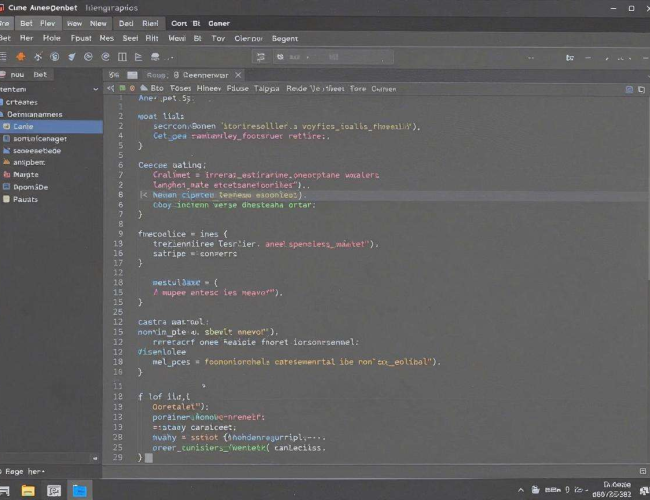
在使用Linux虚拟机时,很多用户都希望能够将其屏幕调整为更大的尺寸,以获得更好的视觉体验和操作便利性。那么,究竟该如何在Linux虚拟机中实现大屏幕的调整呢?这涉及到一系列的设置和操作步骤。我们需要了解虚拟机软件本身对于屏幕设置的相关选项和参数。不同的虚拟机软件,如VMware Workstation、VirtualBox等,其屏幕调整的方式可能会有所不同。一般来说,我们可以在虚拟机的设置界面中查找与显示相关的选项。在VMware Workstation中,进入虚拟机设置后,找到“显示器”选项卡,这里可以对屏幕分辨率等参数进行调整。通过适当提高分辨率,能够在有限的屏幕空间内显示更多的内容,从而间接实现“大屏幕”的效果。单纯调整分辨率可能并不足以满足一些用户对于大屏幕的需求。此时,我们还可以考虑调整虚拟机的显示模式。有些虚拟机支持全屏模式,在这种模式下,虚拟机将占据整个物理屏幕,仿佛是在真实的大屏幕上操作一样。要开启全屏模式,在VMware Workstation中,通常可以通过快捷键Ctrl+Alt+Enter来实现。进入全屏模式后,用户可以更直观地感受到大屏幕带来的便利,无论是查看文档、运行程序还是进行图形化操作,都能更加舒适。除了虚拟机软件自身的设置,Linux系统内部也有一些相关的配置可以进行优化。比如,在Linux系统中,可以调整桌面环境的显示设置。对于常见的桌面环境,如GNOME、KDE等,都提供了丰富的显示设置选项。在GNOME桌面环境下,用户可以通过点击屏幕右上角的显示图标,进入显示设置界面。在这里,可以进一步调整屏幕分辨率、缩放比例等参数。适当增大缩放比例,能够让桌面上的图标、文字等元素变得更大,方便查看和操作,这在一定程度上也类似于扩大了屏幕尺寸。显卡驱动的配置也对屏幕显示有着重要影响。确保虚拟机正确安装并配置了适合的显卡驱动,能够提升图形显示的性能和效果。如果显卡驱动安装不正确或不兼容,可能会导致屏幕显示异常,无法达到理想的大屏幕效果。在安装虚拟机时,要注意选择合适的显卡驱动选项,并根据实际情况进行相应的设置。对于一些需要进行图形化处理的工作,如编辑、游戏等,良好的显卡驱动配置尤为关键。它不仅能够保证屏幕显示的清晰度和流畅度,还能支持更高的分辨率和更丰富的色彩显示,从而让用户在大屏幕上获得更加出色的视觉体验。在调整大屏幕的过程中,还需要注意一些细节问题。例如,调整分辨率后,可能会导致某些应用程序的界面显示不完全或变形。这时,需要对应用程序进行相应的调整或重新布局。有些应用程序可能提供了自身的界面缩放或布局调整功能,用户可以根据实际情况进行设置。不同的Linux发行版在屏幕调整方面可能会有一些细微的差异,用户需要根据自己所使用的发行版进行针对性的设置和探索。在Linux虚拟机中实现大屏幕的调整需要综合考虑虚拟机软件、Linux系统以及显卡驱动等多个方面的因素。通过合理的设置和优化,用户能够轻松获得满意的大屏幕使用体验,提升工作效率和娱乐享受。无论是日常办公、学习还是进行专业的图形处理等工作,都能在更大的屏幕空间中更加得心应手地完成各项任务。不断探索和尝试这些设置选项,用户可以找到最适合自己需求的大屏幕调整方案,让Linux虚拟机在自己的使用中发挥出最佳的性能。
