
在Linux系统中,了解如何查看磁盘空间是一项至关重要的技能。无论是为了监控系统资源使用情况,还是解决磁盘空间不足的问题,准确地获取磁盘空间信息都能帮助我们更好地管理和维护系统。
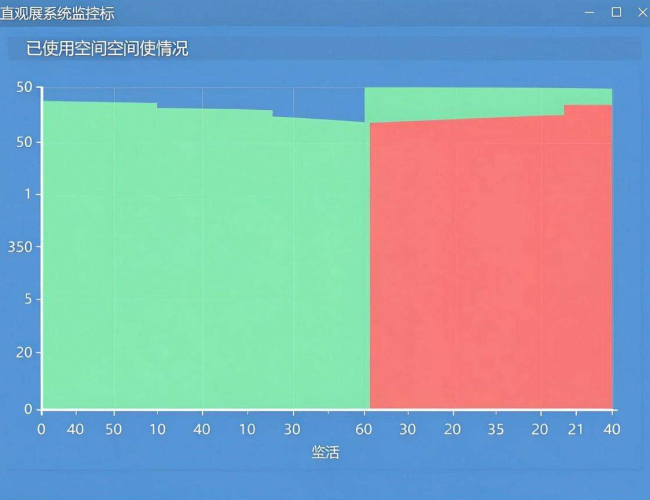
要查看Linux空间,首先可以使用df命令。它是一个非常实用的工具,能够显示文件系统的磁盘使用情况。通过在终端输入“df -h”命令,系统会以人类可读的方式展示各个文件系统的挂载点、总大小、已用空间、可用空间以及使用百分比等详细信息。例如,我们可以清晰地看到根分区(/)占用了多少空间,是否还有足够的剩余空间来存放新的数据。“df -h”命令中的“-h”参数是关键,它使得输出结果以合适的单位(如KB、MB、GB等)呈现,方便我们直观地理解磁盘空间的使用状况。
除了df命令,du命令也是查看Linux空间的重要手段。du命令用于显示目录或文件的磁盘使用情况。如果我们想要了解某个特定目录下各个子目录和文件占用的空间大小,可以使用“du -sh 目录路径”的形式。这里的“-s”参数表示只显示总计的大小,“-h”同样是为了以易读的格式展示结果。比如,当我们输入“du -sh /var/log”时,就能快速得知/var/log目录及其下所有内容总共占用了多少磁盘空间。这样可以帮助我们定位哪些目录占用了大量空间,以便进一步分析和清理。
对于文件系统的inode使用情况,也需要关注。在Linux中,文件和目录的存储不仅依赖于磁盘块,还与inode有关。我们可以使用“df -i”命令来查看inode的使用情况。它会显示每个文件系统的inode总数、已用inode数、可用inode数以及使用百分比。如果inode耗尽,即使磁盘空间还有剩余,系统也可能无法正常创建新的文件或目录。通过定期检查inode的使用情况,我们可以提前发现潜在的问题,并采取相应的措施进行调整,比如清理不必要的文件或调整文件系统的配置。
一些图形化工具也可以用来查看Linux空间。例如,GNOME桌面环境下的“磁盘使用分析器”。通过它,我们可以以图形化的方式直观地查看整个系统的磁盘空间分布情况。不同颜色的区域代表不同的文件系统,鼠标悬停在各个区域上还能显示详细的使用信息。这种图形化的界面对于不太熟悉命令行的用户来说更加友好,能够帮助他们快速了解系统的磁盘空间状况。
在实际操作中,我们还可以结合一些脚本或工具来自动化监控磁盘空间。比如,可以编写一个简单的Shell脚本,定期执行df命令并将结果输出到日志文件中。这样,我们可以通过查看日志文件随时了解磁盘空间的变化趋势,及时发现异常情况并进行处理。或者使用一些专业的系统监控工具,它们能够实时监控系统的各项资源,包括磁盘空间,并提供更丰富的报警和分析功能。
准确查看Linux空间是系统管理和维护的重要环节。通过df、du等命令以及图形化工具,我们可以全面了解磁盘空间的使用情况,及时发现问题并采取有效的措施来确保系统的稳定运行和合理利用磁盘资源。无论是日常的监控还是应对突发的磁盘空间不足问题,这些方法都能为我们提供有力的支持,帮助我们更好地管理Linux系统。
