
在使用Windows 7操作系统的过程中,我们可能会因为各种原因对窗口颜色和外观进行调整,然而之后又想将其恢复到初始状态。但很多用户可能并不清楚具体的操作方法,下面就为大家详细介绍如何恢复Windows 7窗口颜色和外观。
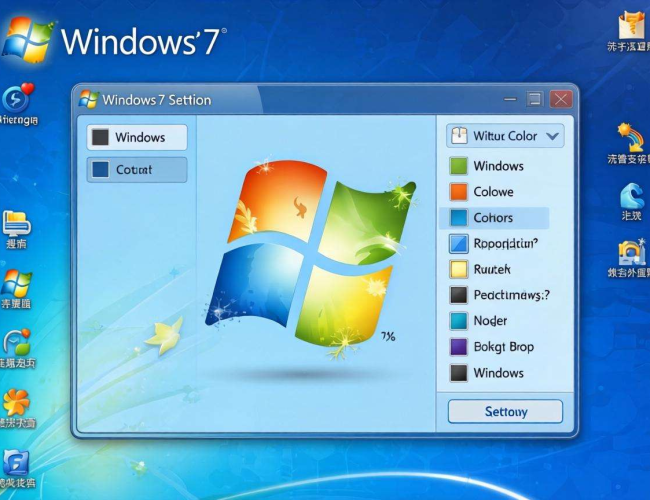
我们要了解Windows 7窗口颜色和外观的一些基本概念。窗口颜色和外观包括窗口边框颜色、标题栏颜色、透明度等多个方面,这些设置不仅影响着电脑的视觉效果,还在一定程度上影响着用户的使用体验。有时候,我们可能会误操作或者为了追求个性化而更改了这些设置,当想要恢复时却不知从何下手。
恢复Windows 7窗口颜色和外观可以通过以下几种常见的方法。第一种方法是使用系统自带的“个性化”功能。具体操作步骤如下:在桌面上右键单击空白处,在弹出的菜单中选择“个性化”选项。打开“个性化”窗口后,我们可以看到多个主题选项,其中有一个“Windows 7 Basic”主题,这就是Windows 7的基础主题,它包含了系统默认的窗口颜色和外观设置。我们只需点击这个主题,系统就会自动将窗口颜色和外观恢复到默认状态。
除了选择基础主题外,我们还可以在“个性化”窗口中进一步调整窗口颜色和外观的细节。点击窗口右下角的“窗口颜色”链接,会弹出“窗口颜色和外观”设置窗口。在这里,我们可以对窗口边框颜色、标题栏颜色、透明度等进行详细的调整。如果想要恢复默认设置,只需点击窗口下方的“重置默认值”按钮,系统就会将所有设置恢复到初始状态。
第二种方法是通过修改注册表来恢复窗口颜色和外观。不过,这种方法需要一定的计算机知识,并且操作不当可能会导致系统出现问题,因此在操作之前一定要备份注册表。具体步骤如下:按下“Win + R”组合键,打开“运行”对话框,输入“regedit”并回车,打开注册表编辑器。然后,在注册表中找到“HKEY_CURRENT_USERSoftwareMicrosoftWindowsDWM”路径。在该路径下,找到“ColorizationColor”和“ColorizationAfterglow”这两个键值。将它们的值修改为系统默认的值,一般来说,“ColorizationColor”的值为“0x00729f”,“ColorizationAfterglow”的值为“0x00729f”。修改完成后,关闭注册表编辑器,重启计算机,窗口颜色和外观就会恢复到默认状态。
如果以上方法都无法解决问题,我们还可以尝试使用系统还原功能。系统还原可以将计算机的系统设置恢复到之前的某个时间点,这样就有可能解决窗口颜色和外观异常的问题。具体操作步骤如下:打开“控制面板”,找到“系统和安全”选项,然后点击“系统”。在系统窗口中,点击左侧的“系统保护”链接,打开“系统属性”对话框。在“系统保护”选项卡中,点击“系统还原”按钮,按照向导的提示选择一个合适的还原点,然后点击“下一步”和“完成”按钮,系统就会开始进行还原操作。
恢复Windows 7窗口颜色和外观的方法有多种,我们可以根据自己的实际情况选择合适的方法。在操作过程中,一定要谨慎,避免因误操作而导致系统出现问题。如果遇到困难,可以随时查阅相关的资料或者向专业人士寻求帮助。通过正确的操作,我们可以轻松地将Windows 7窗口颜色和外观恢复到理想的状态,让计算机的视觉效果更加舒适和美观。
