
在现代数字化办公和创意设计的过程中,文字的呈现形式至关重要,而字体的选择则直接影响着文字的视觉效果。Windows 10 作为目前广泛使用的操作系统,为用户提供了丰富的字体库,但有时这些默认字体可能无法满足特定需求,比如进行创意设计、撰写特殊风格文档等,这就需要我们手动添加字体到电脑中。接下来,将详细介绍在 Windows 10 系统中添加字体的几种方法。
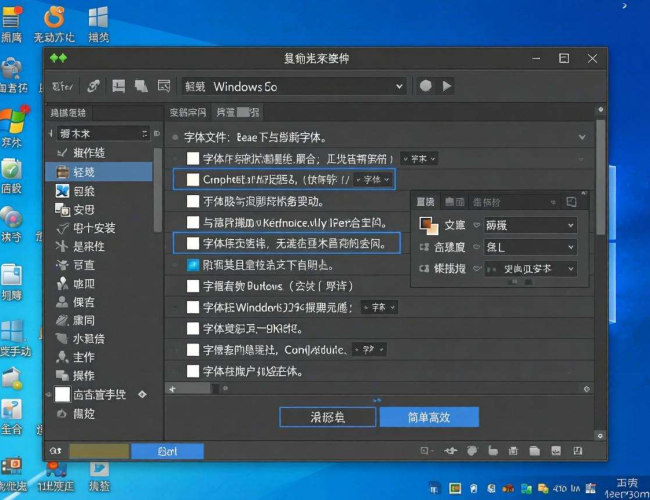
要添加字体,我们得先获取字体文件。字体文件的获取途径有很多,你可以从官方字体网站下载,例如方正字体官网、汉仪字体官网等,这些网站提供了大量正版字体供用户选择,部分字体可能需要付费购买。一些免费字体网站也是不错的选择,像求字体网、字体天下等,在这些网站上能找到许多免费的字体资源。下载字体时,要注意选择与 Windows 系统兼容的字体格式,常见的有 TTF(TrueType Font)和 OTF(OpenType Font)格式。
获取到字体文件后,有两种常见的添加方法。第一种是通过字体文件夹添加。打开“此电脑”,在搜索框中输入“字体”,然后点击搜索结果中的“字体”文件夹并打开。接着,将下载好的字体文件复制或移动到这个文件夹中。系统会自动安装这些字体,安装完成后,你就可以在各种文字处理软件,如 Word、Photoshop 等中使用新添加的字体了。这种方法简单直接,适合大多数用户。
另一种方法是通过控制面板添加。按下 Windows 键 + R 组合键,打开“运行”对话框,输入“control”并回车,打开控制面板。在控制面板中找到“字体”选项并点击进入。然后,在字体窗口的左上角点击“文件”菜单,选择“安装新字体”。在弹出的“添加字体”对话框中,找到字体文件所在的文件夹,选中要安装的字体文件,点击“确定”按钮,系统会自动完成字体的安装。
在添加字体的过程中,还需要注意一些事项。如果下载的字体文件是压缩包格式,需要先解压,然后再进行安装。要确保下载字体的来源可靠,避免下载到带有病毒或恶意软件的字体文件,以免对电脑系统造成损害。过多的字体可能会占用系统资源,影响电脑的运行速度,所以在添加字体时要根据实际需求进行选择,及时清理不再使用的字体。
在 Windows 10 系统中添加字体并不复杂,只要按照上述方法操作,就能轻松为电脑增添更多丰富多样的字体,满足不同的使用需求。无论是进行专业的设计工作,还是日常的文档编辑,合适的字体都能让文字表达更加生动、准确,提升整体的视觉效果和用户体验。掌握添加字体的方法,能让我们在文字处理和创意设计的道路上更加得心应手。
