
在Linux系统中,虚拟控制台是一种强大且实用的功能,它允许用户在同一台计算机上同时运行多个终端会话,每个会话都有独立的输入和输出环境。这对于需要同时进行多项任务的用户来说非常方便,比如在一个虚拟控制台中进行系统管理操作,在另一个虚拟控制台中运行编译任务等。了解如何切换虚拟控制台,能够让用户更加高效地使用Linux系统,充分发挥其多任务处理的优势。
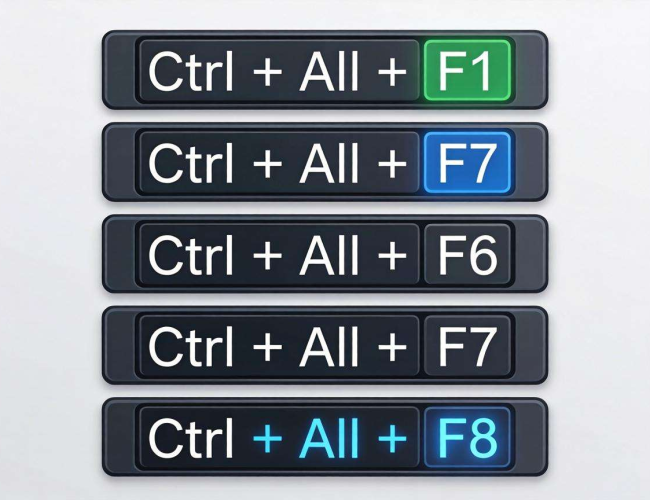
在Linux系统里,通常有多个虚拟控制台可供使用,一般从tty1到tty6。默认情况下,图形界面通常使用tty7。要切换到不同的虚拟控制台,我们可以使用特定的快捷键组合。在大多数Linux发行版中,通过按下“Ctrl + Alt”组合键,再加上相应的功能键(F1 – F6),就可以切换到对应的虚拟控制台。例如,按下“Ctrl + Alt + F1”可以切换到tty1,按下“Ctrl + Alt + F2”则可以切换到tty2,以此类推。如果想要从虚拟控制台切换回图形界面,按下“Ctrl + Alt + F7”即可。
在实际操作中,切换虚拟控制台可能会遇到一些问题。有时候,由于系统配置或者硬件驱动的原因,快捷键切换可能会失效。这时候,我们可以通过修改系统配置文件来解决。以常见的Ubuntu系统为例,我们可以编辑“/etc/default/grub”文件,找到“GRUB_CMDLINE_LINUX_DEFAULT”这一行,在引号内添加“vt.handoff=7”,然后保存文件并执行“sudo update-grub”命令来更新GRUB配置。这样做可以确保虚拟控制台的切换功能正常。
切换到虚拟控制台后,我们可以进行各种操作。比如,进行系统维护任务,像检查系统日志、查看系统资源使用情况等。我们可以使用“dmesg”命令查看系统启动信息,使用“top”命令实时监控系统的CPU、内存等资源使用情况。还可以在虚拟控制台中进行软件的安装和配置。例如,使用“apt-get”命令在Ubuntu系统中安装软件,使用“yum”命令在CentOS系统中安装软件。
对于一些高级用户来说,还可以利用虚拟控制台进行网络配置和服务器管理。在虚拟控制台中,我们可以使用“ifconfig”命令查看和配置网络接口,使用“ping”命令测试网络连通性。如果是管理服务器,还可以在虚拟控制台中启动和停止服务,例如使用“systemctl start httpd”命令启动Apache服务器,使用“systemctl stop httpd”命令停止Apache服务器。
在切换虚拟控制台时,还需要注意一些安全问题。由于虚拟控制台可以直接访问系统的底层,因此在进行操作时要格外小心。不要随意执行一些可能会对系统造成损害的命令,比如删除系统关键文件等。为了保护系统安全,建议设置强密码,避免他人未经授权访问虚拟控制台。
掌握Linux系统中切换虚拟控制台的方法,对于提高工作效率和系统管理能力都非常有帮助。无论是日常的系统维护,还是进行复杂的服务器管理,虚拟控制台都能发挥重要的作用。通过不断地实践和学习,我们可以更加熟练地使用虚拟控制台,让Linux系统更好地为我们服务。
