
在使用Windows 10系统的过程中,为了让电脑发挥出最佳的性能,设置高性能模式是一个非常有效的方法。高性能模式能够让电脑的处理器、显卡等硬件以较高的性能运行,从而提升系统的响应速度、运行效率以及处理复杂任务的能力。比如在进行大型游戏、编辑、3D建模等对性能要求较高的操作时,高性能模式可以避免因硬件性能不足而导致的卡顿、掉帧等问题。
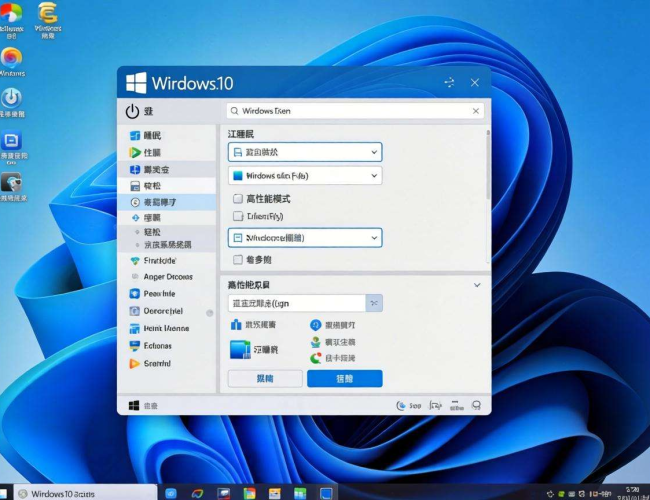
设置Windows 10高性能模式主要有以下几种常见的方法。可以通过控制面板来进行设置。具体操作步骤如下:第一步,打开控制面板。可以通过在任务栏的搜索框中输入“控制面板”,然后在搜索结果中点击打开“控制面板”应用程序。第二步,在控制面板中找到“电源选项”。在控制面板的查看方式选择“大图标”或者“小图标”,这样能更方便地找到“电源选项”。第三步,进入电源选项后,会看到当前系统的电源计划,通常有“平衡”“节能”等选项。点击“创建电源计划”,在弹出的对话框中选择“高性能”,然后按照提示完成设置。如果已经存在高性能电源计划,直接选择它并点击“更改计划设置”,可以进一步对高性能模式下的具体参数进行调整,例如设置显示器关闭时间、硬盘休眠时间等。
除了通过控制面板设置,还可以使用快捷方式来快速切换到高性能模式。按下Windows键 + X组合键,在弹出的菜单中选择“电源选项”,然后在电源选项窗口中选择“高性能”即可。这种方法操作简单快捷,适合需要快速切换电源模式的场景。
对于一些对电脑性能有更高要求的用户,还可以通过高级电源设置来进一步优化高性能模式。在电源选项窗口中,点击当前使用的高性能电源计划后面的“更改计划设置”,然后点击“更改高级电源设置”。在这里可以对处理器、显卡、硬盘等硬件的性能参数进行详细设置。例如,在“处理器电源管理”中,可以将“最大处理器状态”设置为100%,这样处理器在运行时能够充分发挥其性能。在“显卡电源管理”中,可以根据需要调整显卡的性能模式,以满足不同的使用需求。
在设置高性能模式后,电脑的性能会得到显著提升,但同时也会增加电量消耗。如果是使用笔记本电脑,在电池供电的情况下,不建议长时间使用高性能模式,以免缩短电池的续航时间。而对于台式电脑,由于是连接电源使用,就可以更自由地使用高性能模式来满足各种高性能需求。
设置Windows 10高性能模式并不复杂,通过上述几种方法,用户可以根据自己的需求和使用场景来灵活设置。无论是追求极致游戏体验的玩家,还是需要进行专业设计和处理的工作者,都能通过设置高性能模式让电脑更好地为自己服务,充分发挥电脑的硬件性能,提高工作和娱乐的效率。
