
在Linux系统的使用过程中,自动填充功能能够极大地提高操作效率,它可以帮助用户快速完成命令输入和文件路径查找等任务。当我们在命令行中频繁输入各种指令以及参数,或者在操作文件时需要输入冗长的文件目录,手动一字符一字符输入不仅耗时,还容易出现输入错误。而自动填充功能就像是一个贴心的小,它能根据已输入的部分内容,自动推测出你想要完整输入的信息,迅速补全剩余内容。对于经常使用Linux进行各种开发、运维等工作的人员来说,熟练掌握自动填充的方法和技巧,能够让日常操作更加流畅和便捷,节省大量的时间和精力。
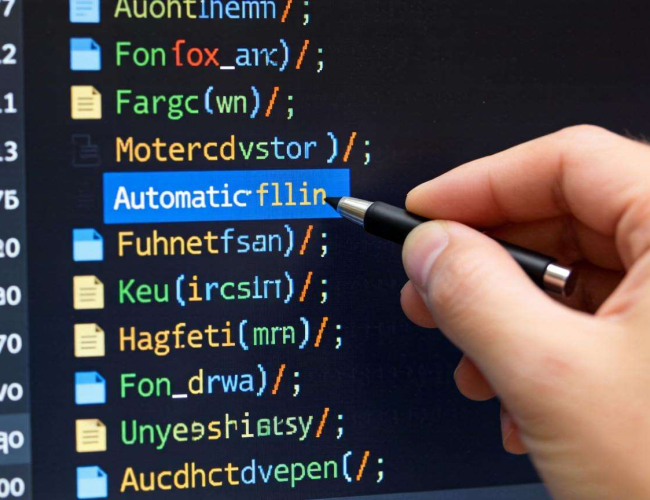
在Linux命令行的基础环境中,最常用的自动填充方式就是使用Tab键。当你输入一个命令或者一个文件路径的部分字母后,按下Tab键,系统会尝试根据当前环境(如已有的命令列表、当前目录下的文件名等)自动补全你输入的内容。如果只有一个可能的匹配项,系统会立即将其补全;如果有多个可能的匹配项,第一次按下Tab键可能不会有反应,再次按下Tab键,系统会列出所有可能的匹配项供你选择。例如,当你想要进入一个名为“long_directory_name”的目录时,你不必完整输入整个目录名,只需输入“lon”后按下Tab键,系统就会自动将其补全为“long_directory_name”。这种方式在处理长文件名或者复杂命令时特别有用,它减少了输入的工作量,同时也降低了输入错误的概率。
除了基本的Tab键自动填充,在一些高级的文本编辑器中,也提供了强大的自动填充功能。以Vim编辑器为例,它支持多种自动填充的方式。在普通模式下,当你输入一部分内容后,可以使用Ctrl + N或Ctrl + P组合键进行自动补全。Ctrl + N会从当前文件或以下配置中查找以已输入内容开头的字符串进行补全;Ctrl + P则是反向查找补全内容。与命令行的自动填充不同,Vim更侧重于文本内容的补全,它会根据你当前编辑的文本上下文来提供补全建议。例如,你在编写一段Python代码时,多次使用了某个函数名“calculate_result”,之后再输入“calc”时,使用Ctrl + N就可能会自动补全为“calculate_result”,这对于编写代码时的重复性输入有很好的优化效果,提高了代码编写的速度和准确性。
对于一些有经验的用户来说,还可以通过自定义配置来进一步优化自动填充功能。在bash环境中,用户可以通过编辑.bashrc文件来添加自定义的别名和函数,这些自定义内容也可以被Tab键自动填充识别和应用。比如,你经常需要执行一条复杂的命令“sudo apt-get update && sudo apt-get upgrade”,你可以在.bashrc文件中 添加一个别名“alias updateupgrade=’sudo apt-get update && sudo apt-get upgrade’”,保存并重新加载.bashrc文件后,以后你只需输入“up”再按下Tab键,就可以自动补全为“updateupgrade”,执行时就会自动执行完整的更新和升级命令序列,这在一定程度上提高了操作的便捷性和效率,也让用户可以根据自己的使用习惯来定制自动填充的内容。
Linux系统中的自动填充功能丰富多样,无论是命令行中的Tab键补全,还是编辑器中的上下文补全,亦或是通过自定义配置实现的个性化补全,都为用户在不同的使用场景下提供了便利。通过深入了解和熟练运用这些自动填充的方法和技巧,用户能够更加高效地使用Linux系统,提升工作和学习的效率。在未来的Linux使用过程中,不断探索和挖掘自动填充功能的潜力,将有助于我们在这个强大的操作系统上进行更加顺畅和高效的操作。
