
在Java开发过程中,将Java源码导入Eclipse是一项常见且重要的操作。对于许多初学者而言,可能对这个过程感到陌生和困惑。其实,只要掌握了正确的步骤和方法,将Java源码导入Eclipse并不复杂。
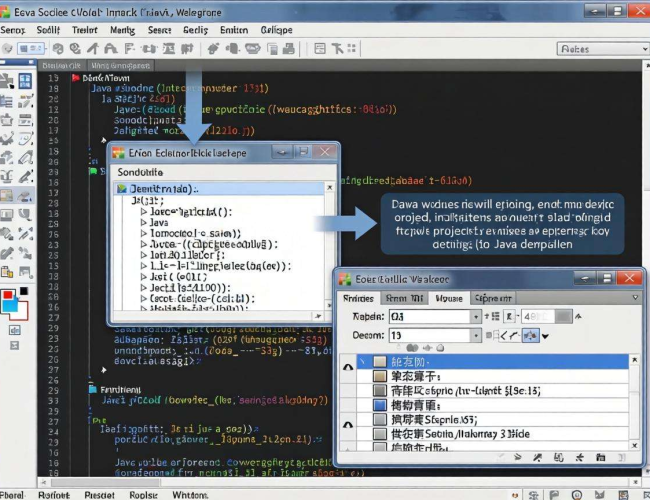
确保你已经安装好了Eclipse集成开发环境和Java开发工具包(JDK),并且配置好了相应的环境变量。这是进行后续操作的基础。若环境变量未正确配置,可能会导致在导入和运行源码时出现各种问题。在确认环境无误后,我们开始正式的导入操作。
第一种情况,如果你的Java源码是一个完整的项目,比如通过Maven或者Gradle构建的项目。对于Maven项目,打开Eclipse,选择“File”菜单,然后点击“Import”。在弹出的“Import”对话框中,展开“Maven”选项,选择“Existing Maven Projects”,点击“Next”。接着,点击“Browse”按钮,找到你存放Java源码项目的根目录,选中该目录后,Eclipse会自动识别项目中的pom.xml文件,将项目的依赖项和结构加载进来。点击“Finish”,项目就会成功导入到Eclipse中。
对于Gradle项目,同样在“Import”对话框中,展开“Gradle”选项,选择“Existing Gradle Project”,点击“Next”。按照向导的提示,指定Gradle项目的根目录,Eclipse会根据项目中的build.gradle文件来配置项目。完成配置后,点击“Finish”,Gradle项目就导入完成了。
如果你的Java源码只是一些零散的Java文件,没有完整的项目结构。可以在Eclipse中创建一个新的Java项目。选择“File”菜单,点击“New”,再选择“Java Project”。在弹出的“New Java Project”对话框中,为项目命名,选择合适的JRE版本,点击“Finish”。创建好项目后,在项目的“src”目录上右键,选择“New”,再选择“Package”,创建一个包。然后,将你的Java源码文件复制到这个包中。如果源码文件有依赖的外部库,还需要将这些库添加到项目的构建路径中。在项目上右键,选择“Properties”,在弹出的“Properties for [项目名]”对话框中,选择“Java Build Path”,点击“Libraries”选项卡,点击“Add External JARs”,找到外部库的路径,选择相应的JAR文件,点击“OK”,这样就完成了外部库的添加。
导入完成后,还需要对项目进行一些必要的配置。比如,检查项目的编码格式是否正确,确保源码文件的编码和项目的编码一致,避免出现中文乱码等问题。可以在项目上右键,选择“Properties”,在“Resource”选项中设置“Text file encoding”。
在实际开发中,有时可能会遇到各种导入问题。比如,项目依赖的库版本不兼容,或者源码文件存在语法错误等。当遇到问题时,不要慌张,可以查看Eclipse的控制台输出信息,根据错误提示进行排查和解决。也可以在网上搜索相关的错误信息,参考其他开发者的解决方案。
将Java源码导入Eclipse需要按照一定的步骤进行操作,根据源码的不同情况选择合适的导入方式。要注意项目的配置和问题的排查,这样才能顺利地将源码导入到Eclipse中,开始愉快的Java开发之旅。
