
在当今数字化的时代,无线耳机成为了人们生活中不可或缺的音频设备,BeatsX作为一款备受欢迎的无线耳机,以其出色的音质和便捷的佩戴方式受到众多用户的青睐。不少用户在将BeatsX连接到Windows电脑时遇到了一些问题,不知道具体该如何操作。其实,只要按照正确的步骤进行,将BeatsX与Windows电脑成功连接并非难事。
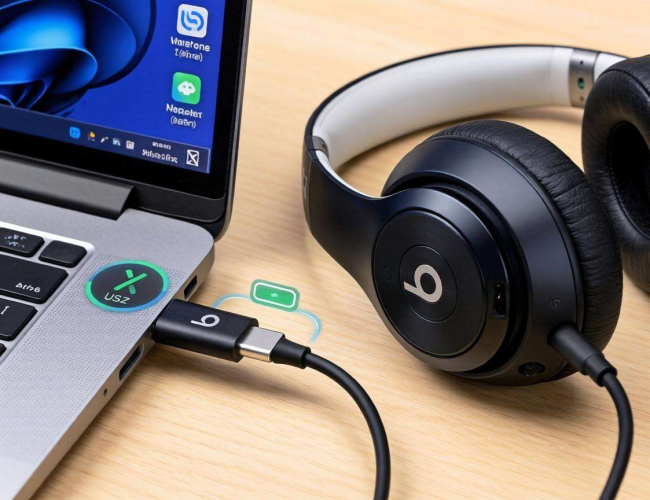
我们需要确保BeatsX耳机处于可配对状态。要让BeatsX进入配对模式,先开启耳机,然后长按耳机上的电源/蓝牙按钮,直到耳机的指示灯交替闪烁蓝色和白色,这就表明耳机已经进入了可配对状态。在这一步,有些用户可能会遇到指示灯不按预期闪烁的情况,这时候可以检查一下耳机是否有足够的电量,因为电量不足可能会影响耳机进入配对模式。如果电量过低,需要先将耳机充电一段时间后再尝试。
接下来,我们要对Windows电脑进行相应的设置。打开电脑,点击屏幕左下角的“开始”菜单,找到并点击“设置”图标,这会打开Windows的设置窗口。在设置窗口中,我们需要找到“设备”选项并点击进入。进入“设备”页面后,会看到左侧有一系列的选项,我们选择“蓝牙和其他设备”。在这个页面中,将蓝牙开关打开,确保电脑的蓝牙功能处于开启状态。当蓝牙开启后,电脑会自动搜索周围的蓝牙设备。
在电脑搜索蓝牙设备的过程中,我们要耐心等待。一般情况下,电脑很快就能搜索到处于配对状态的BeatsX耳机。当BeatsX出现在搜索结果列表中时,点击它的名称,然后选择“配对”。此时,电脑会尝试与BeatsX建立连接,这个过程可能需要几秒钟的时间。如果配对成功,电脑会显示“已成功配对”的提示信息,并且在任务栏的系统托盘中会出现蓝牙图标,鼠标悬停在图标上可以看到已连接的设备信息,其中就会显示BeatsX耳机。
不过,在实际操作中,可能会遇到配对失败的情况。如果出现这种情况,我们可以先检查一下耳机和电脑的蓝牙功能是否都正常工作。可以尝试重启耳机和电脑,然后再次进行配对操作。还可以检查一下是否有其他蓝牙设备干扰了配对过程,暂时关闭其他蓝牙设备,再重新进行配对。
当BeatsX成功连接到Windows电脑后,我们就可以尽情享受高品质的音频体验了。无论是观看电影、听音乐还是进行会议,BeatsX都能为我们带来出色的音质效果。在使用过程中,如果想要调整音量或者切换音频源等操作,都可以通过电脑的音量控制选项来完成。还可以在电脑的声音设置中选择BeatsX作为默认音频设备,这样每次使用电脑播放音频时,都会自动通过BeatsX耳机输出声音。
我们还可以对BeatsX耳机进行一些个性化的设置。在Windows电脑上,有一些软件可以帮助我们进一步优化耳机的使用体验。比如,有些软件可以调节耳机的音效模式,让我们根据不同的音乐类型或者使用场景来调整音质。还有一些软件可以查看耳机的电量信息,方便我们及时了解耳机的剩余电量,避免在使用过程中突然没电。
将BeatsX连接到Windows电脑并不是一件复杂的事情,只要我们按照正确的步骤进行操作,并且在遇到问题时能够冷静分析并解决,就可以轻松地让BeatsX与电脑完美配对,享受无线音频带来的便捷和乐趣。希望以上的介绍能够帮助到那些在连接BeatsX和Windows电脑时遇到困难的用户,让大家都能顺利地使用这款优秀的无线耳机。
