
在进行网页开发、学习或者分析的过程中,有时候我们需要获取谷歌页面的源码。复制谷歌页面的源码可以帮助我们了解网页的结构、布局和代码实现方式,从而为我们自己的项目提供参考和借鉴。以下将详细介绍几种复制谷歌页面源码的方法。
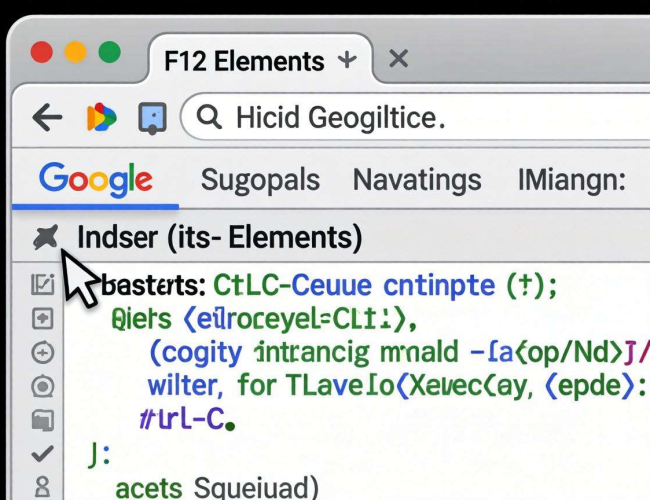
使用浏览器自带的开发者工具是一种简单直接的方式。以常见的 Chrome 浏览器为例,当你打开谷歌页面后,在页面上点击鼠标右键,在弹出的菜单中选择“检查”选项,这将打开 Chrome 的开发者工具。开发者工具通常会显示在页面的右侧或底部,它包含多个面板,我们主要关注“Elements”面板。这个面板展示了网页的 HTML 结构,也就是网页的源码。你可以在这个面板中查看、编辑和复制源码。要复制源码,你可以在“Elements”面板中选中你想要复制的代码部分,然后点击鼠标右键,在弹出的菜单中选择“Copy”选项,接着可以选择“Copy element”来复制当前选中的元素代码,或者选择“Copy outerHTML”来复制包含当前元素及其所有子元素的代码。如果你想复制整个页面的源码,可以在“Elements”面板中找到最顶层的“标签,右键点击它并选择“Copy outerHTML”。
除了 Chrome 浏览器,Firefox 浏览器也有类似的功能。在 Firefox 中,同样可以通过右键点击页面并选择“检查元素”来打开开发者工具。打开后,在“Inspector”面板中可以查看和复制源码,操作方法与 Chrome 类似。
还可以使用快捷键来快速打开开发者工具。在 Chrome 中,按下“Ctrl + Shift + I”(Windows/Linux)或“Cmd + Opt + I”(Mac)组合键可以直接打开开发者工具;在 Firefox 中,按下“Ctrl + Shift + C”(Windows/Linux)或“Cmd + Opt + C”(Mac)组合键也能打开开发者工具。
如果不想使用开发者工具,还可以通过浏览器的“另存为”功能来获取源码。在 Chrome 中,点击浏览器右上角的三个点图标,选择“更多工具”,然后点击“保存网页”。在弹出的保存对话框中,选择“网页,仅 HTML”格式,然后选择保存的位置并点击“保存”。这样就会将当前谷歌页面的源码保存为一个 HTML 文件,你可以使用文本编辑器打开这个文件查看和复制源码。在 Firefox 中,点击浏览器右上角的三条横线图标,选择“保存页面”,同样选择“网页,仅 HTML”格式进行保存。
不过,需要注意的是,谷歌页面的源码受到版权保护,复制源码仅供学习和研究使用,不能用于商业用途或非法活动。谷歌的网页代码是不断更新和变化的,复制的源码可能会随着时间的推移而失去时效性。在使用复制的源码时,要结合实际情况进行分析和调整。
复制谷歌页面的源码有多种方法,你可以根据自己的需求和习惯选择合适的方式。通过复制和分析源码,我们可以更好地学习网页开发的技巧和方法,提升自己的编程能力。
