
在Linux系统下设置U盘启动盘,是一项对于很多用户来说既实用又具有一定挑战性的操作。它能够让用户在需要时方便地使用U盘来启动系统,进行诸如系统安装、故障修复等重要工作。
要准备一个合适的U盘。确保U盘容量足够,一般建议至少8GB,以容纳可能需要的安装文件等内容。要注意备份U盘中的重要数据,因为制作启动盘的过程会格式化U盘,数据会被清除。
接着,需要在Linux系统中识别U盘。打开终端,使用命令来查看系统中连接的存储设备。常见的命令如“lsblk”,它会列出所有的块设备信息,从中找到对应的U盘设备名称,通常会以“sd”开头,如“sda”表示硬盘,“sdb”“sdc”等可能是U盘。确定U盘设备名称后,就要开始制作启动盘了。
不同的Linux发行版制作启动盘的工具和方法略有差异。以常见的Ubuntu系统为例,可以使用“dd”命令来制作启动盘。在终端中输入类似“sudo dd if=/path/to/iso/file of=/dev/sdX bs=4M”的命令,这里“/path/to/iso/file”是系统镜像文件的路径,“/dev/sdX”是U盘的设备名称,要根据实际情况准确填写,“bs=4M”表示每次传输4MB的数据块,这样能加快制作速度。执行该命令时,需要输入管理员密码,之后系统会开始将镜像文件写入U盘,这个过程可能需要一些时间,期间不要中断操作。
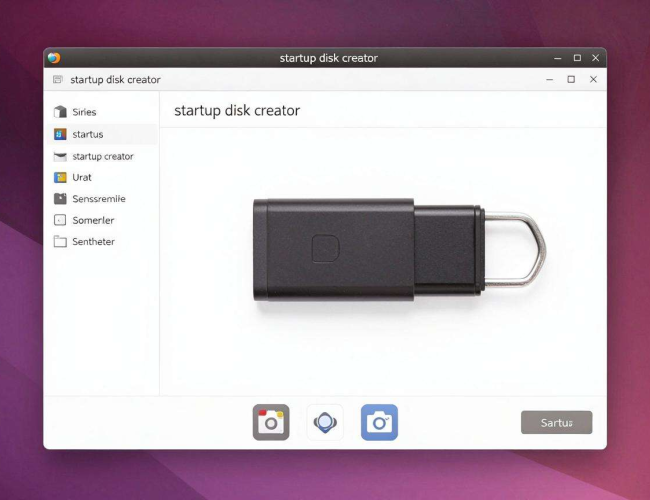
除了“dd”命令,还有一些图形化工具也可以用来制作启动盘。比如“Startup Disk Creator”,在Ubuntu系统中,可以通过在应用程序菜单中搜索找到它。打开该工具后,它会自动检测系统镜像文件和U盘设备,用户只需按照提示进行简单的操作,如选择镜像文件、确认U盘设备等,就能轻松完成启动盘的制作。这种图形化工具对于不太熟悉命令行操作的用户来说更加友好。
制作好启动盘后,还需要进行一些设置才能正常从U盘启动。在电脑启动时,需要进入BIOS或UEFI设置界面。不同品牌和型号的电脑进入BIOS或UEFI的方式不同,常见的有在开机时按下特定的按键,如Del、F2、F10等。进入设置界面后,找到“启动”选项。在这里,要将U盘设置为第一启动项。在BIOS中,可能会看到“Boot Priority”或“First Boot Device”等类似选项,选择U盘对应的选项即可。在UEFI界面中,操作方式可能略有不同,但目的都是将U盘设置为优先启动设备。
设置好启动项后,保存设置并退出BIOS或UEFI界面。然后将制作好的U盘插入电脑,重启电脑,电脑就会从U盘启动。如果一切顺利,就能看到基于U盘的启动界面,根据提示可以进行系统安装、系统修复等操作。
在Linux下设置U盘启动盘虽然有一定的步骤,但只要按照正确的方法进行操作,就能成功制作出可用的启动盘,为系统安装和维护等工作提供便利。无论是新手还是有经验的用户,掌握这一技能都能在关键时刻发挥重要作用,确保系统的正常运行和数据的安全。
