
在Java编程的世界里,IntelliJ IDEA(以下简称IDEA)是一款备受开发者青睐的集成开发环境。在日常开发过程中,我们常常会遇到需要深入了解某个类或方法具体实现的情况,这时就需要进入源码来一探究竟。那么在IDEA中到底应该怎么进入源码呢?下面我们就详细探讨几种进入源码的方法。
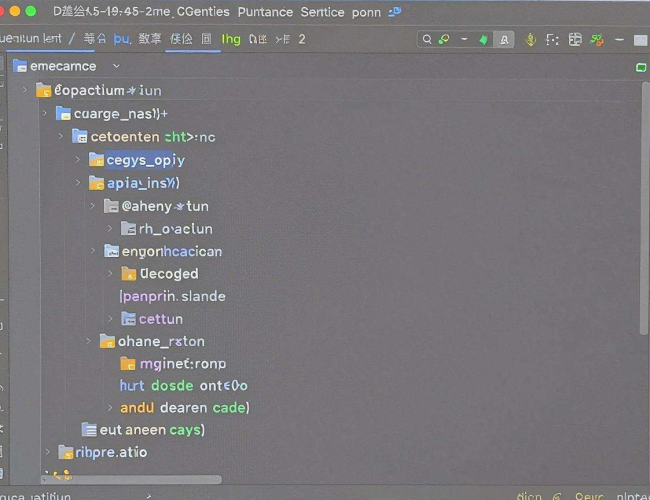
最常用且便捷的方法是使用快捷键。在IDEA中,当我们在代码里看到某个类名或者方法名,想要查看其具体实现时,只需要将光标定位在该类名或方法名上,然后按下“Ctrl + 鼠标左键” (Windows/Linux系统)或者“Command + 鼠标左键”(Mac系统),IDEA就会迅速跳转到对应的源码位置。这种方式操作简单,能够让开发者在编写代码的过程中迅速获取所需信息。例如,当我们使用 `ArrayList` 时,对其 `add` 方法的实现感到好奇,通过以上快捷键操作,就能马上看到 `ArrayList` 类中 `add` 方法的具体代码逻辑,这对于深入理解Java集合框架的底层原理非常有帮助。
除了使用快捷键,还可以通过菜单栏的操作来进入源码。我们可以先将光标定位到需要查看的类名或方法名上,然后点击菜单栏中的“Navigate”,在弹出的下拉菜单中选择“Declaration”选项,同样可以实现跳转到源码。这种方式虽然相对快捷键操作会稍显繁琐,但对于一些不太习惯使用快捷键的开发者来说,也是一种可行的方法。在使用菜单栏操作时,界面上会有明确的提示,这对于新手来说更容易理解操作的含义和流程。
IDEA 的快速定义弹窗功能也很实用。当我们将鼠标悬停在类名或方法名上时,会弹出一个快速定义弹窗,这里会显示该类或方法的简单说明。如果想要查看完整的源码,只需在弹窗中点击类名或方法名,就可以进入源码页面。这种方法适用于在不打断当前代码查看流程的情况下,快速了解某个元素的基本信息和进入源码。
在实际开发中,有时候我们可能还需要查看一些第三方库的源码。很多情况下,IDEA 会自动下载并关联这些库的源码,我们可以按照上述方法直接进入查看。但如果没有关联成功,我们可以在项目结构设置中手动添加源码。具体操作是:点击菜单栏中的“File”,选择“Project Structure”,在弹出的窗口中选择“Libraries”,找到对应的库,点击右侧的“+”号,选择源码文件所在的路径,完成关联后就可以正常进入第三方库的源码了。
IDEA 还提供了全局搜索功能来进入源码。当我们不知道某个类或方法具体在哪个地方,但大致知道其名称时,可以使用快捷键“Shift + Shift”,在弹出的搜索框中输入类名或方法名,然后选择对应的结果即可进入源码。这种方法对于庞大的项目或者不清楚具置的情况非常有用。
在 IDEA 中进入源码有多种方式可供选择,开发者可以根据自己的使用习惯和具体场景灵活运用这些方法。通过深入查看源码,我们能够更深入地理解代码的运行机制,提高编程能力和解决问题的效率,从而在开发的道路上走得更加稳健。
