
在Linux系统中,使用USB声卡可以为音频体验带来显著提升,比如增强音质、支持更多音频设备等。但很多用户在使用Linux系统时,对于如何正确设置USB声卡感到困惑。其实,只要按照一定的步骤和方法,就能顺利完成设置,享受高质量的音频效果。为了更好地满足用户需求,下面将详细介绍在常见的Linux发行版中设置USB声卡的操作过程。
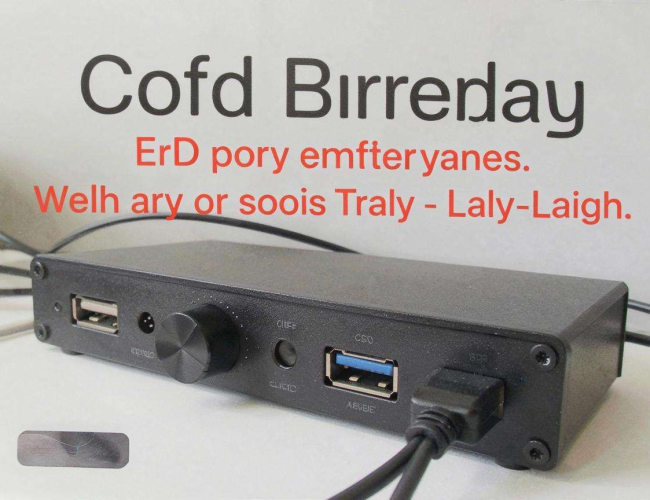
要确保USB声卡已正确连接到计算机。将USB声卡的USB接口插入计算机的USB端口,系统通常会自动检测到新设备。当系统检测到USB声卡后,可能会在系统日志中记录相关信息。不同的发行版查看日志的方式略有不同,以Ubuntu为例,可通过“dmesg”命令来查看系统启动和设备检测的相关信息。输入“dmesg”并回车,如果看到类似“New USB device found”且提到声卡相关信息,就表明系统已检测到USB声卡。
接下来就是安装必要的驱动程序。在大多数现代Linux发行版中,许多USB声卡的驱动程序已经包含在内核中,所以一般无需手动安装。但如果系统没有自动识别声卡,就需要手动安装驱动。对于基于Debian或Ubuntu的系统,可以使用“apt”包管理器来安装相关的音频驱动。先打开终端,输入“sudo apt update”更新软件源列表,然后可根据声卡具体型号搜索并安装对应的驱动。某些声卡可能需要从官方网站下载驱动程序包,下载完成后,解压文件,通过终端进入解压后的目录,根据其中的README文件或INSTALL文件的说明,使用相应的命令进行安装。
完成驱动安装后,就要进行音频设置。进入系统的声音设置界面,不同的桌面环境找到声音设置的方式可能不同。例如,在GNOME桌面环境中,可以点击右上角的音量图标,然后选择“Sound Settings”;在KDE桌面环境中,可以通过系统设置里找到声音选项。进入声音设置界面后,在“Output”选项中,选择新插入的USB声卡作为默认输出设备。若还需要使用USB声卡进行录音,在“Input”选项中也选择该USB声卡作为默认输入设备。
如果在设置后发现USB声卡没有声音,有几种常见的排查方法。一是检查音量设置,确保系统音量和USB声卡驱动中的音量都已调大,没有被静音。二是检查声卡的硬件连接,确保USB插头插紧,没有松动。还可以通过“alsamixer”命令来进一步调整音频设置,打开终端输入“alsamixer”,使用方向键选择不同的声道和音频控制选项,确保所有音量都已正确设置。
对于一些高级用户,如果希望在多个音频设备之间灵活切换,还可以配置PulseAudio。PulseAudio是Linux系统中常用的音频服务器,它可以让用户方便地管理多个音频设备。在终端中输入“pactl list sinks”可以列出所有可用的音频输出设备,“pactl set-default-sink [设备名称]”可以将指定的设备设置为默认输出。
设置Linux系统的USB声卡需要经过设备连接、驱动安装、音频设置等多个步骤。遇到问题时,要通过合理的排查方法找到原因并解决。通过正确的设置,用户就能在Linux系统中充分发挥USB声卡的性能,享受优质的音频体验。
