
在Linux系统中,处理文件时常常会遇到需要打开zip文件的情况。zip格式是一种常见的压缩文件格式,它可以将多个文件或目录压缩成一个单独的文件,方便存储和传输。对于熟悉Linux的用户来说,打开zip文件是一项基本操作,但对于新手而言,可能会感到有些困惑。下面将详细介绍在Linux系统中打开zip文件的多种方法。
我们可以使用命令行工具来打开zip文件。在Linux系统中,最常用的命令行工具就是`unzip`。这个工具通常是预装的,如果你的系统中没有安装,可以使用包管理器进行安装。以Debian或Ubuntu系统为例,可以使用以下命令进行安装:`sudo apt-get install unzip`;对于基于Red Hat或CentOS的系统,则可以使用`yum install unzip`来安装。
安装好`unzip`工具后,就可以使用它来打开zip文件了。基本的命令格式是`unzip [选项] 文件名.zip`。例如,如果你有一个名为`example.zip`的文件,想要将其解压到当前目录下,只需在终端中输入`unzip example.zip`并按下回车键即可。如果想要将文件解压到指定的目录,可以使用`-d`选项,如`unzip example.zip -d /path/to/destination`,这里`/path/to/destination`是你指定的目标目录路径。
除了基本的解压操作,`unzip`还有许多其他实用的选项。比如,`-l`选项可以用来列出zip文件中的内容,而不进行实际的解压操作。使用方法是`unzip -l example.zip`,执行该命令后,终端会显示出`example.zip`文件中包含的所有文件和目录的信息,包括文件名、大小、修改时间等。`-n`选项可以在解压时不覆盖已存在的文件,`-o`选项则会直接覆盖已存在的文件,无需用户确认。
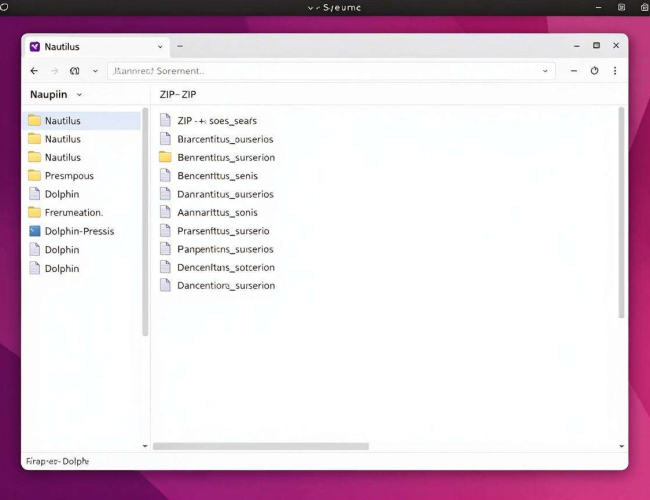
如果不想使用命令行,也可以通过图形界面来打开zip文件。在大多数流行的Linux桌面环境中,如GNOME、KDE等,都自带了文件管理器,并且支持直接解压zip文件。以GNOME桌面环境为例,只需在文件管理器中找到要解压的zip文件,双击它,系统会自动打开一个解压对话框。在对话框中,你可以选择解压的目标位置,然后点击“提取”按钮,就可以完成解压操作。同样,在KDE桌面环境中,使用Dolphin文件管理器,右键点击zip文件,选择“提取到”,然后指定目标目录即可。
对于一些高级用户或者需要批量处理zip文件的情况,还可以编写脚本结合`unzip`命令来实现自动化解压。例如,以下的Bash脚本可以将当前目录下的所有zip文件解压到同名的目录中:
“`bash
#!/bin/bash
for file in *.zip; do
[ -f “$file” ] || continue
dir=”${file%.*}”
mkdir -p “$dir”
unzip -q “$file” -d “$dir”
done
“`
将上述代码保存为一个文件,如`unzip_all.sh`,然后为其添加执行权限:`chmod +x unzip_all.sh`,最后在终端中运行该脚本:`./unzip_all.sh`,它会自动将当前目录下的所有zip文件解压到对应的同名目录中,并且使用`-q`选项实现安静模式解压,不显示过多的解压信息。
在Linux系统中打开zip文件无论是通过命令行工具`unzip`,还是借助图形界面的文件管理器,都有多种方法可供选择。用户可以根据自己的使用习惯和具体需求来决定使用哪种方式,以高效地完成zip文件的解压操作。
