
在使用笔记本电脑运行Windows 10系统时,经常会需要打开控制面板来进行各种系统设置和管理操作。控制面板就像是系统的“大管家”,它涵盖了众多重要的功能选项,比如调整显示设置、管理账户、更新驱动程序、设置网络连接等。对于一些刚接触Windows 10系统的用户来说,可能并不清楚该如何打开控制面板。其实,在Windows 10系统中有多种方法可以打开控制面板,下面就为大家详细介绍。
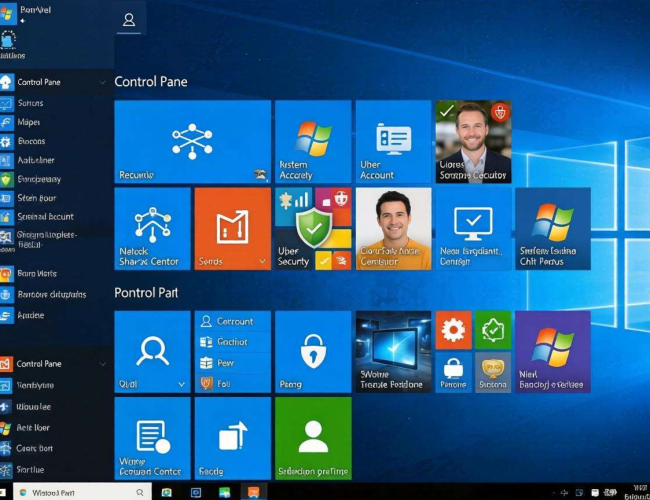
最常用且较为便捷的方法之一是通过开始菜单来打开控制面板。点击屏幕左下角的“开始”按钮,这是Windows系统的标志性操作入口。在弹出的开始菜单中,仔细查找,你会发现“Windows系统”文件夹,鼠标左键点击展开它。在展开的列表里,就能轻松找到“控制面板”选项,再用鼠标左键点击它,即可快速打开控制面板。这种方法操作简单,适合大多数用户日常使用,而且开始菜单是我们在使用电脑过程中经常会用到的地方,很容易找到控制面板的入口。
除了上述方法,还可以利用搜索功能来打开控制面板。在任务栏的搜索框中,也就是屏幕左下角开始按钮旁边的那个小放大镜图标处,直接输入“控制面板”这几个字。此时,系统会迅速在搜索结果中显示出“控制面板”选项,然后用鼠标左键点击该选项,控制面板就会被打开。这种方法的优势在于,即使你不太熟悉开始菜单的布局,或者忘记了控制面板在开始菜单中的具置,只要通过搜索功能输入关键词,就能快速定位并打开它。尤其是当你需要快速完成某项设置,而又不想在开始菜单中花费时间寻找时,搜索功能就显得格外方便。
还可以通过运行命令来打开控制面板。按下键盘上的“Win + R”组合键,这会弹出一个“运行”对话框。在对话框的输入框中,输入“control”这个命令,然后点击“确定”按钮,或者直接按下回车键,控制面板就会立即打开。这种方法对于熟悉电脑操作的用户来说非常高效,无需在开始菜单中查找或者使用搜索功能,只需简单的按键组合和输入命令就能快速打开控制面板。不过,对于不太熟悉电脑命令操作的用户来说,可能需要一些时间来记住这个命令。
还可以在文件资源管理器中打开控制面板。先打开“此电脑”,也就是桌面上那个显示有“此电脑”图标的文件夹。在打开的“此电脑”窗口中,点击左侧导航栏中的“控制面板”选项,即可打开控制面板。这种方法相对来说操作步骤稍多一些,但对于习惯使用文件资源管理器来管理文件和系统设置的用户来说,也是一种可行的打开方式。
在Windows 10系统中打开控制面板有多种途径可供选择。无论是通过开始菜单、搜索功能、运行命令还是文件资源管理器,用户都可以根据自己的使用习惯和实际情况来选择最适合自己的方法。掌握这些打开控制面板的方法,能让我们在使用笔记本电脑时更加高效地进行系统设置和管理,充分发挥Windows 10系统的强大功能,提升我们的使用体验。
