
在当今的计算机领域,Windows和Linux是两种广泛使用的操作系统,它们各有特点。Windows以其直观的图形用户界面和丰富的软件生态而受到大众的喜爱,而Linux则以其强大的命令行工具和高度的可定制性在服务器和技术领域占据重要地位。对于许多Windows用户来说,了解并掌握如何在Windows系统中使用Linux指令,不仅可以拓宽自己的技术视野,还能在某些场景下提高工作效率。
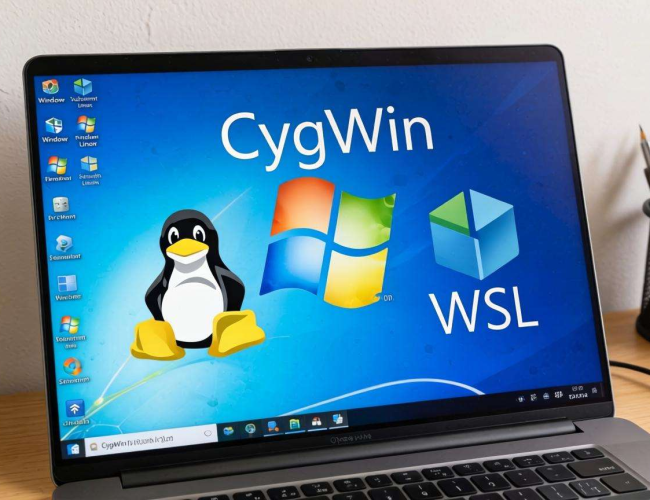
在Windows系统中使用Linux指令,主要有几种不同的途径。其中,Windows Subsystem for Linux(WSL)是微软推出的一项重要功能,它允许用户在Windows系统上运行原生的Linux环境。通过WSL,用户可以像在真正的Linux系统中一样使用各种Linux指令。要使用WSL,首先需要在Windows系统中启用该功能。在Windows 10及以上版本中,可以通过“控制面板 – 程序和功能 – 启用或关闭Windows功能”,找到“适用于Linux的Windows子系统”并勾选,然后重启系统。之后,在Microsoft Store中搜索并安装所需的Linux发行版,如Ubuntu、Debian等。安装完成后,打开对应的Linux发行版应用,即可进入Linux环境,开始使用Linux指令。
进入WSL环境后,就可以使用众多常见的Linux指令了。例如,“ls”指令用于列出当前目录下的文件和文件夹。如果想要查看详细信息,可以使用“ls -l”指令,它会显示文件的权限、所有者、大小、修改时间等信息。“cd”指令用于切换目录,比如“cd /home”可以将当前工作目录切换到/home目录。“mkdir”指令用于创建新的目录,“rm”指令用于删除文件或目录,“cp”指令用于复制文件或目录,“mv”指令用于移动或重命名文件或目录等。
除了基本的文件操作指令,Linux还有许多强大的文本处理指令。“grep”指令可以在文件中搜索指定的字符串,例如“grep ‘hello’ test.txt”会在test.txt文件中搜索包含“hello”的行。“awk”和“sed”是两个非常强大的文本处理工具,“awk”可以对文本进行格式化和处理,“sed”则可以进行文本替换和编辑。
在Windows系统中还可以使用一些第三方工具来模拟Linux环境,从而使用Linux指令。例如,Git Bash就是一个常用的工具,它提供了一个类似于Linux的命令行环境。安装Git时,会自动安装Git Bash。打开Git Bash后,就可以使用许多常见的Linux指令。不过,需要注意的是,Git Bash的功能可能没有WSL那么完整,但对于一些简单的操作已经足够了。
在使用Linux指令时,还需要注意一些细节。例如,Linux系统是区分大小写的,所以指令和文件名的大小写必须严格匹配。不同的Linux发行版可能会有一些细微的差异,在使用指令时需要根据实际情况进行调整。
通过在Windows系统中使用Linux指令,用户可以充分利用Linux的强大功能,同时又能继续使用Windows系统的优势。无论是进行系统管理、文件处理还是开发工作,掌握Linux指令都能带来很大的便利。对于技术人员来说,这更是一项必备的技能。随着技术的不断发展,Windows和Linux之间的融合也会越来越紧密,未来会有更多的方式让用户在Windows系统中使用Linux指令。所以,不妨尝试在Windows系统中使用Linux指令,开启一段新的技术探索之旅。
