
在使用Windows 10系统的过程中,系统更新是保障系统安全、获取新功能的重要途径。很多用户可能会好奇,那些用于更新系统的文件究竟存放在哪里呢?了解这些更新文件的存储位置,不仅有助于我们在需要时对其进行管理,还能在遇到系统更新问题时提供一些排查思路。
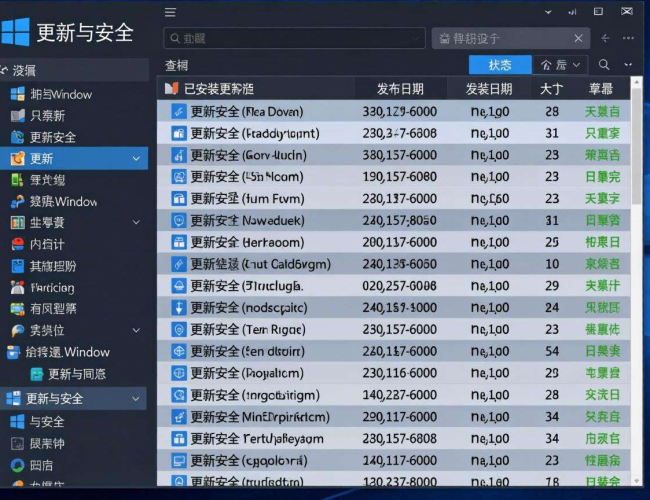
Windows 10的更新文件主要存放在几个特定的文件夹中。首先是“SoftwareDistribution”文件夹,它是系统更新文件的主要存储地。这个文件夹位于系统盘(通常是C盘)的“Windows”目录下,完整路径为“C:WindowsSoftwareDistribution”。在这个文件夹中,包含了各种与系统更新相关的文件,如下载的更新包、临时文件等。其中,“Download”子文件夹是存放已下载更新文件的地方。当系统开始下载更新时,更新文件就会被临时存放在这里。如果更新过程顺利完成,这些文件在更新安装后可能会被系统自动清理,但在更新过程中或者更新出现问题时,这些文件就会一直保留在这里。有时候,当系统更新出现故障,比如下载进度停滞不前,我们可以尝试清空“Download”文件夹中的内容,然后重新启动更新,或许就能解决问题。
除了“SoftwareDistribution”文件夹,系统还会在其他一些地方存放与更新相关的文件。例如,在“C:WindowsSystem32catroot2”文件夹中,存放着数字证书文件。这些证书在系统更新过程中起着验证更新文件完整性和安全性的重要作用。当系统下载更新文件后,会通过这些证书来确认文件是否来自可信的微软服务器,是否被篡改。如果证书出现问题,可能会导致系统无法正常安装更新。“C:WindowsLogsCBS”文件夹也是与系统更新密切相关的。这个文件夹中包含了系统组件存储(CBS)的日志文件,记录了系统更新过程中的详细信息,包括更新的安装、卸载、错误信息等。当我们遇到系统更新失败的情况时,可以通过查看这些日志文件来找出问题所在。日志文件中会详细记录更新过程中出现的错误代码和相关信息,根据这些信息,我们可以在微软官方网站或者相关技术论坛上查找解决方案。
在系统的临时文件夹中也可能会存在一些与更新相关的临时文件。系统在更新过程中会创建一些临时文件来辅助更新操作,这些文件通常位于“C:Users用户名AppDataLocalTemp”文件夹中。不过,这些临时文件在更新完成后一般会被系统自动清理。但如果系统更新出现异常,这些临时文件可能会残留下来,占用一定的磁盘空间。我们可以定期清理这个临时文件夹,以释放磁盘空间。
了解Windows 10更新文件的存储位置,对于我们更好地管理系统、解决系统更新问题具有重要意义。通过合理地查看和清理这些更新文件,我们可以确保系统的正常运行,提高系统的性能和安全性。当遇到系统更新方面的问题时,我们也能更有针对性地进行排查和解决,让我们的Windows 10系统始终保持良好的状态。
