
在Linux系统中,命令行是一个强大且高效的工具,而启动桌面环境也是系统使用过程中的常见需求。通过命令行启动桌面,不仅能让用户对系统有更深入的掌控,还能在一些特殊情况下快速恢复桌面环境。
对于大多数基于Xorg的Linux发行版来说,启动桌面环境通常与X Window系统相关。当我们在命令行下启动桌面时,首先要确保系统已经正确安装了桌面环境。常见的桌面环境有GNOME、KDE、XFCE等,不同的桌面环境启动方式可能会有所差异。
以GNOME桌面环境为例,在系统启动到命令行界面后,我们可以使用特定的命令来启动它。一般情况下,我们可以通过执行“startx”命令来启动X Window系统,进而加载GNOME桌面。不过,在执行这个命令之前,我们需要确保系统已经安装了Xorg服务器以及GNOME相关的软件包。如果系统尚未安装,我们可以使用包管理工具,如在Debian或Ubuntu系统中使用“apt-get”,在CentOS或Fedora系统中使用“yum”或“dnf”来进行安装。
在安装完成后,我们可以创建一个X会话启动脚本。可以通过编辑~/.xinitrc文件,在其中添加启动GNOME桌面的命令。例如,在文件中添加“exec gnome-session”,这样当执行“startx”命令时,就会自动启动GNOME桌面环境。
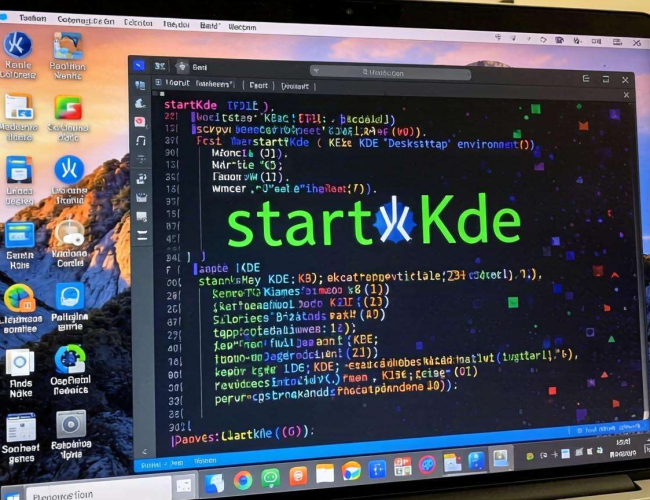
KDE桌面环境的启动方式也有类似之处。同样是先确保KDE相关软件包已经安装,然后可以通过修改~/.xinitrc文件,将启动命令改为“exec startkde”,再执行“startx”命令即可启动KDE桌面。
XFCE桌面环境则相对轻量级,适合配置较低的系统。启动XFCE同样需要先安装相关软件包,然后在~/.xinitrc文件中添加“exec xfce4-session”,之后执行“startx”命令就能启动XFCE桌面。
除了通过“startx”命令启动桌面,一些系统还支持通过特定的显示管理器来启动。显示管理器是一个图形界面程序,负责管理用户登录和会话启动。常见的显示管理器有LightDM、GDM、SDDM等。以LightDM为例,我们可以通过“systemctl start lightdm”命令来启动LightDM显示管理器,它会自动加载相应的桌面环境。
在某些情况下,我们可能会遇到启动桌面失败的问题。这可能是由于配置文件错误、驱动问题或者软件包损坏等原因导致的。这时,我们可以通过查看系统日志文件来排查问题。在大多数Linux系统中,日志文件通常位于/var/log目录下,如Xorg.0.log文件记录了X Window系统的启动信息,syslog文件记录了系统的一般日志信息。通过仔细分析这些日志文件,我们可以找到问题所在,并进行相应的修复。
在启动桌面时,我们还可以设置一些参数来定制启动过程。例如,我们可以通过修改Xorg配置文件来调整分辨率、刷新率等显示参数。通过命令行启动桌面,让我们能够更加灵活地控制和管理系统,无论是在日常使用还是在故障排除时,都能发挥重要的作用。它让我们深入了解系统的运行机制,提升我们对Linux系统的操作能力和维护水平。掌握通过命令行启动桌面的方法,对于Linux用户来说是一项非常实用的技能。
